ChromaMotion V2
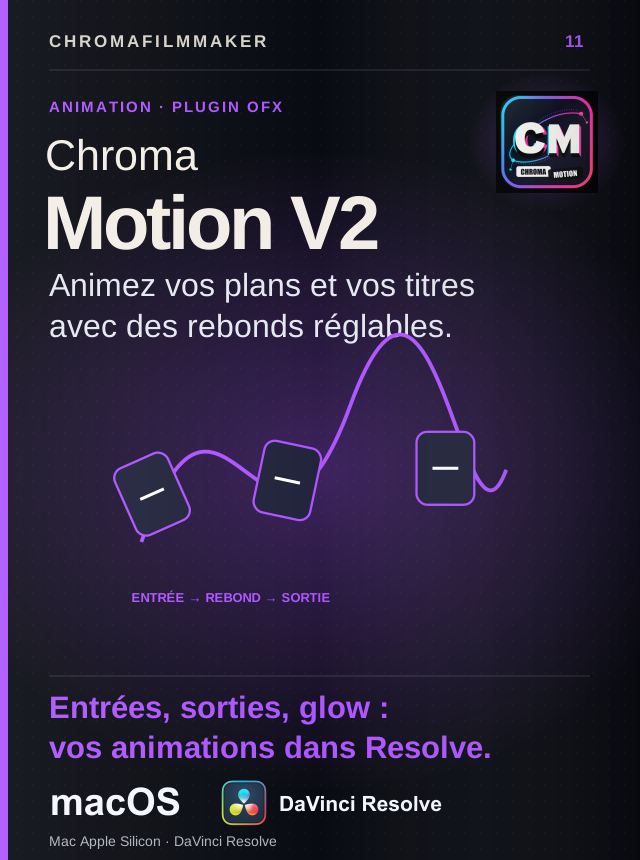
La boîte ChromaMotion V2
Plugin OFX DaVinci Resolve
ChromaMotion V2
Du rebond dans vos animations.
Un logo qui rebondit, un titre qui s’étire, une image qui arrive tout en souplesse… ChromaMotion donne du caractère à vos animations dans DaVinci Resolve. Choisissez un preset, ajustez le mouvement et jouez avec les déformations : plus l’arrivée est rapide, plus le rebond se fait sentir.


9,99 €Produit numérique
- COMPATIBILITÉ
- macOS Apple Silicon — DaVinci Resolve
- VERSION
- 3.2.3
01 / LE LOGICIEL
Télécharger le produit
Téléchargez la version complète pour votre Mac et découvrez ses fonctions avant l’achat. Vous pourrez ensuite acheter votre licence et l’importer dans le produit.
OBTENIR UNE LICENCE
Découvrez le plugin complet sur vos images avant d’acheter. Pour obtenir votre licence, installez-le et relevez l’identifiant de votre Mac dans sa rubrique Licence. Vous recevrez automatiquement votre fichier de licence après le paiement.
ACHETER LA LICENCECHROMAMOTION EN ACTION
Ça rebondit. Ça s’étire.
Ça prend vie.
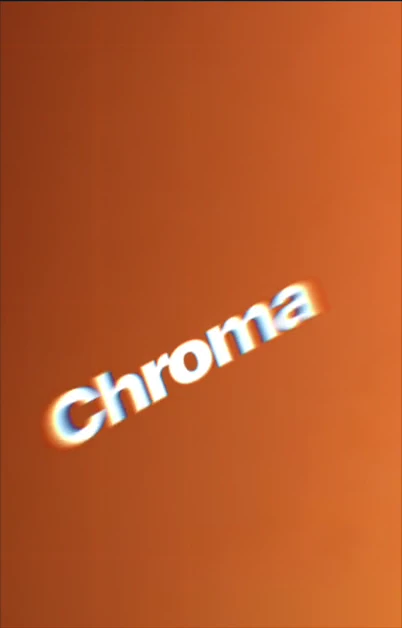
Le plugin gère la déformation des objets selon la vitesse d’écrasement. Plus l’impact est rapide, plus l’objet se déforme. À vous de donner le ton à vos animations !
LE MOUVEMENT DONNE LE TON
Des FX qui suivent
votre animation.
Aberration chromatique et flou radial réagissent à la physique de votre animation. Plus le mouvement ou l’écrasement est intense, plus les effets s’amplifient, puis s’estompent quand l’objet retrouve sa forme.
Dosez chaque effet et laissez le moteur FX faire le reste.

À VOUS DE DOSER
Dosez la déformation.
Directement dans DaVinci Resolve.
Une image, un logo ou du texte : votre clip s’étire et s’écrase selon la puissance de l’animation. D’un mouvement souple à une déformation bien marquée, gardez la main sur l’intensité.



PRÊT À ANIMER
Choisissez un preset.
L’animation est prête.
Plusieurs animations déjà réglées vous attendent dans le plugin. Choisissez celle qui vous plaît, appliquez-la à votre clip et ajustez son énergie à votre goût.
Les fonctions
- Animez vos textes, logos et images dans Resolve.
- Ajustez le rebond, la souplesse et la déformation.
- Ajoutez du flou, des décalages de couleur ou un halo lumineux.
- Enregistrez vos animations pour les réutiliser.
Compatibilité
- Mac Apple Silicon (M1 ou plus récent)
- macOS 14 ou plus récent
- DaVinci Resolve — plugin OFX natif
- Installation PKG · import de licence séparé
Version complète téléchargeable. Sans licence, un filigrane reste visible. La licence à vie à 9,99 € le retire pour un Mac.
La licence est liée à votre machine. Gardez votre référence de commande pour toute demande d’assistance.
 Titrage animé · Fusion
Chromatext Fast V2 ↗
Un rendu viral. Sans toucher aux clés d’animation.
 Application macOS · Sous-titres animés
ChromaCaption ↗
Des animations ultra fluides, sans les construire dans Fusion.
 Plugin OFX DaVinci Resolve
ChromaCRT ↗
Vos images sur un vieux moniteur.
 Plugin OFX DaVinci Resolve
ChromaGlyph ↗
Un look Matrix pour vos vidéos.
 Plugin OFX DaVinci Resolve
ChromaDepthScan OFX ↗
L’effet KINECT viral, enfin sur DaVinci Resolve.
 Plugin OFX DaVinci Resolve
ChromaColorTracer OFX ↗
Un effet façon « Tracery », dans DaVinci Resolve !
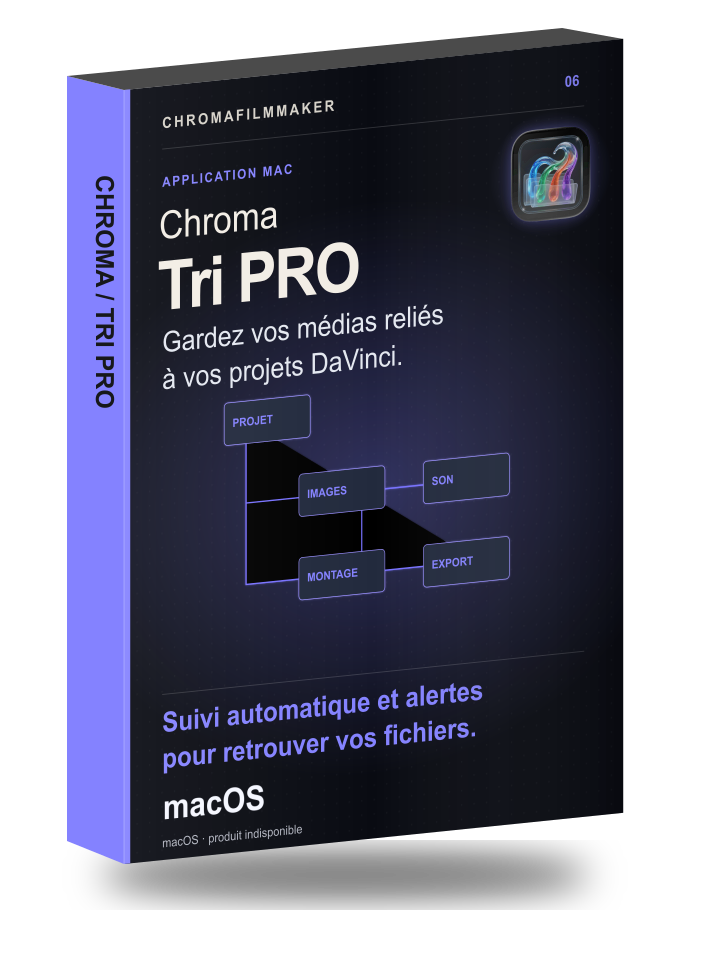 Application macOS
ChromaTri PRO ↗
Retrouvez vos rushes sans fouiller partout.
 LUT vidéo
Chroma LUT « CHR » ↗
Un look froid et cinématique pour vos images.
 PowerGrade DaVinci Resolve
Chroma Powergrade ↗
Le look Chroma, les réglages entre vos mains.
 Guide numérique
Le guide du cinéaste 2026 ↗
Cadrez, éclairez, racontez.
 Guide numérique
Le guide du créateur 2026 ↗
Des idées plein la tête. Et maintenant ?