PHOTOS & VIDÉOS
PLUGIN OFX / DAVINCI RESOLVE
UN RENDU VIRAL. SANS TOUCHER AUX CLÉS D’ANIMATION.
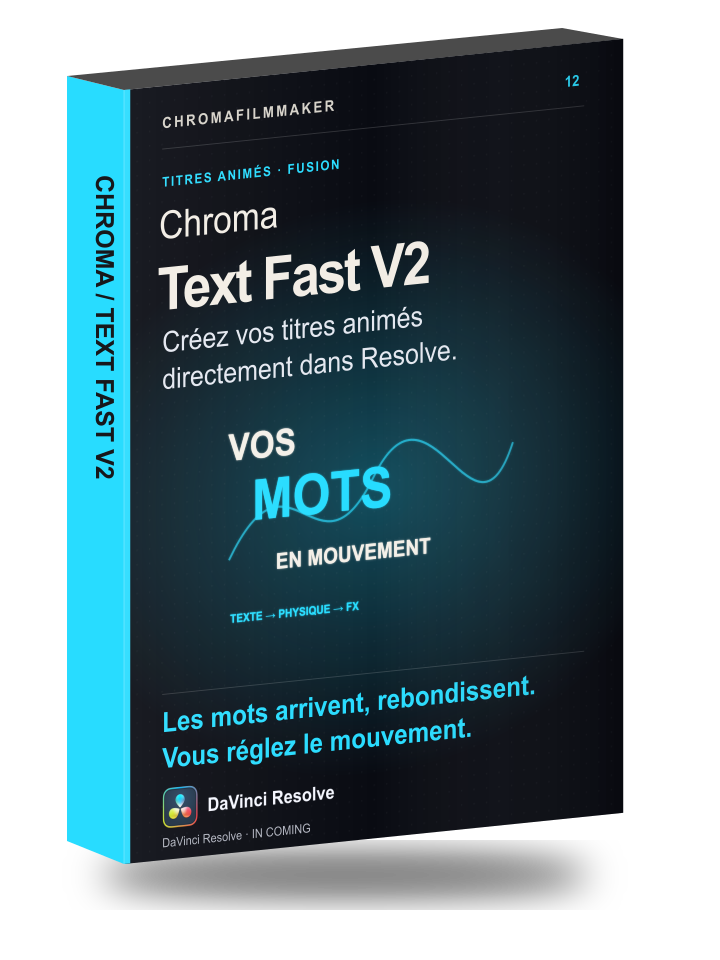
Chromatext Fast V2 est pensé pour les motion designers qui veulent des titres animés fluides sans fabriquer chaque mouvement à la main. Choisissez un preset Fast, laissez la physique lisser l’animation et placez vos textes directement dans le viewer de DaVinci Resolve.
Trois textes indépendants, des presets réutilisables et des effets intégrés dans un titre Fusion. Achat unique : licence à vie pour un Mac. ChromaMotion reste un produit séparé.
TÉLÉCHARGER CHROMATEXT FAST V2 2.0Installeur macOS · DaVinci Resolve · fichier PKG→Le téléchargement installe le plugin. La licence, liée à votre Mac, s’obtient séparément dans l’étape ci-dessous.
LICENCE CHROMATEXT FAST V2
COMMENT OBTENIR UNE LICENCE ?
Installez d’abord Chromatext Fast V2 dans DaVinci Resolve et ouvrez son panneau Licence. Le bouton « Acheter et activer » transmet l’identifiant de ce Mac automatiquement : vous n’avez pas à le retaper. Si vous avez ouvert cette page vous-même, copiez l’ID dans le champ ci-dessous.
Après le paiement Stripe, téléchargez votre fichier .license, importez-le dans Chromatext Fast V2 puis cliquez « Actualiser la licence ».
IMPORTANT — LICENCE DAVINCI RESOLVE
Le fichier de licence doit être importé sur la page Fusion, dans les réglages de Chromatext Fast V2. Ne l’installez pas depuis l’Inspecteur de la timeline : la licence ne sera pas activée.
Chromatext Fast V2 calcule seulement un identifiant technique de machine. La clé privée qui signe les licences reste uniquement sur le serveur sécurisé.
1. Installez Chromatext Fast V2 dans DaVinci
Faites-le avant l’achat : le plugin doit afficher l’identifiant de ce Mac.
2. Ouvrez son panneau Licence
Allez sur la page Fusion, sélectionnez Chromatext Fast V2 dans le graphe Fusion, puis dépliez sa section Licence.
3. Transmettez l’ID machine
Le bouton « Acheter et activer » transmet l’ID automatiquement. Sinon, copiez-le et collez-le dans le champ ci-dessous.
4. Importez la licence depuis la page Fusion
Sur la page Fusion, sélectionnez Chromatext Fast V2, importez le fichier .license dans sa section Licence, puis cliquez « Actualiser la licence ».